
Siapkan Platform Peretasan Raspberry Pi Tanpa Kepala yang Menjalankan Kali Linux
Komponen Dasar Sistem Serangan Kami
Berikut adalah komponen dasar yang diperlukan untuk membangun sistem serangan Pi kami, dan mengapa kami membutuhkannya. Jika Anda baru memulai, Raspberry Pi Kit yang luar biasa dari CanaKit ini mencakup sebagian besar dari apa yang Anda butuhkan untuk menyiapkan Pi Anda.
- Raspberry Pi : Raspberry Pi 3 adalah platform dari build ini, mengoordinasikan dan mengendalikan semua komponen lainnya. Konsumsi dayanya yang rendah dan kemampuannya yang fleksibel memungkinkannya berfungsi sebagai platform untuk menjalankan sistem operasi berbasis Linux selain Kali.
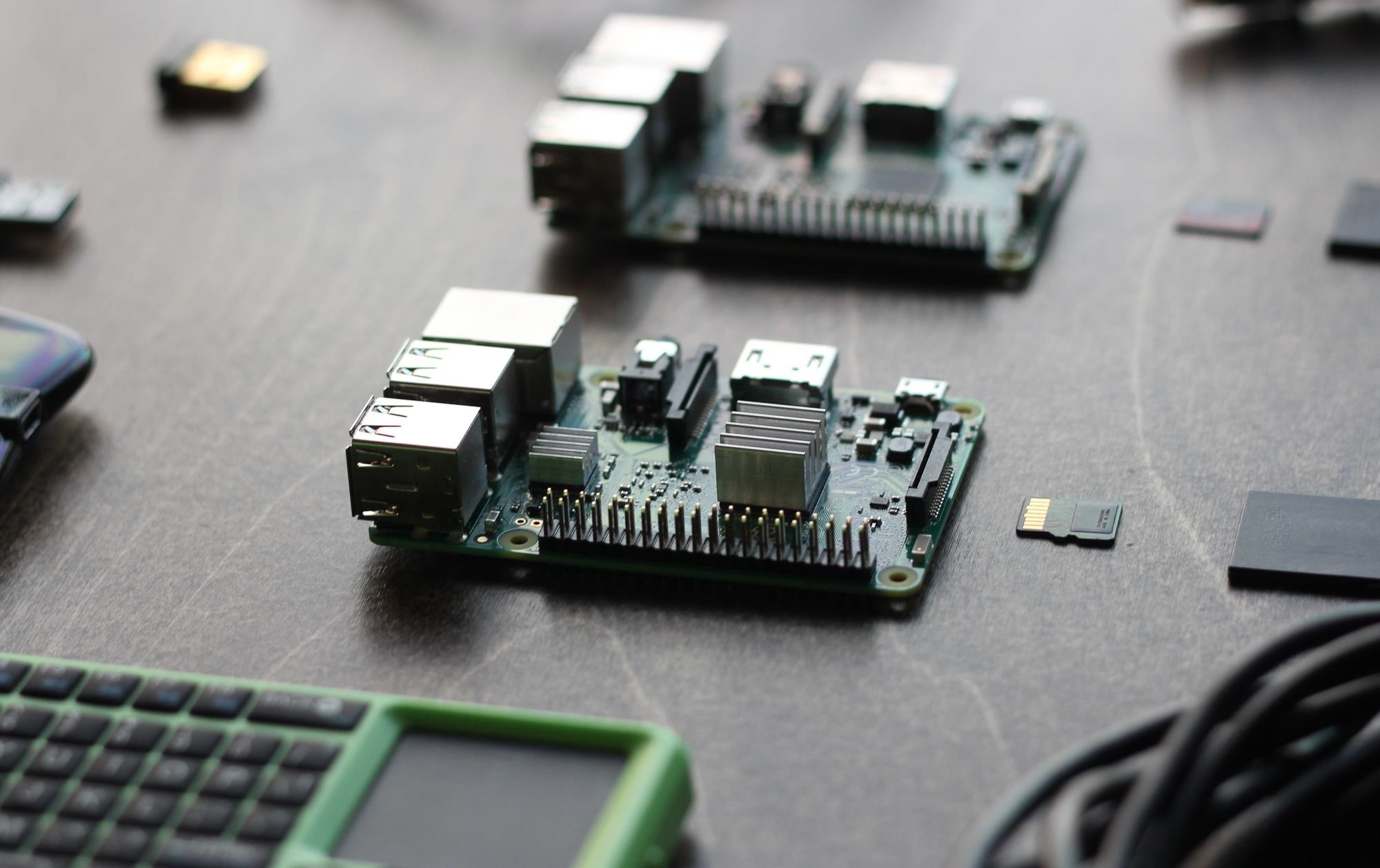
- Kartu nirkabel perintah dan kontrol (C2) : Tujuan dari kartu nirkabel C2 adalah untuk secara otomatis menghubungkan Pi ke AP perintah (titik akses) seperti hotspot ponsel atau jaringan rumah Anda. Ini memungkinkan kendali jarak jauh Pi secara diam-diam atau dari jarak jauh melalui SSH (Secure Shell) atau VNC (Virtual Network Computing). Untungnya bagi kami, Raspberry Pi 3 memiliki kartu Wi-Fi secara internal, tetapi adaptor jaringan nirkabel juga dapat ditambahkan ke Raspberry Pi 2.
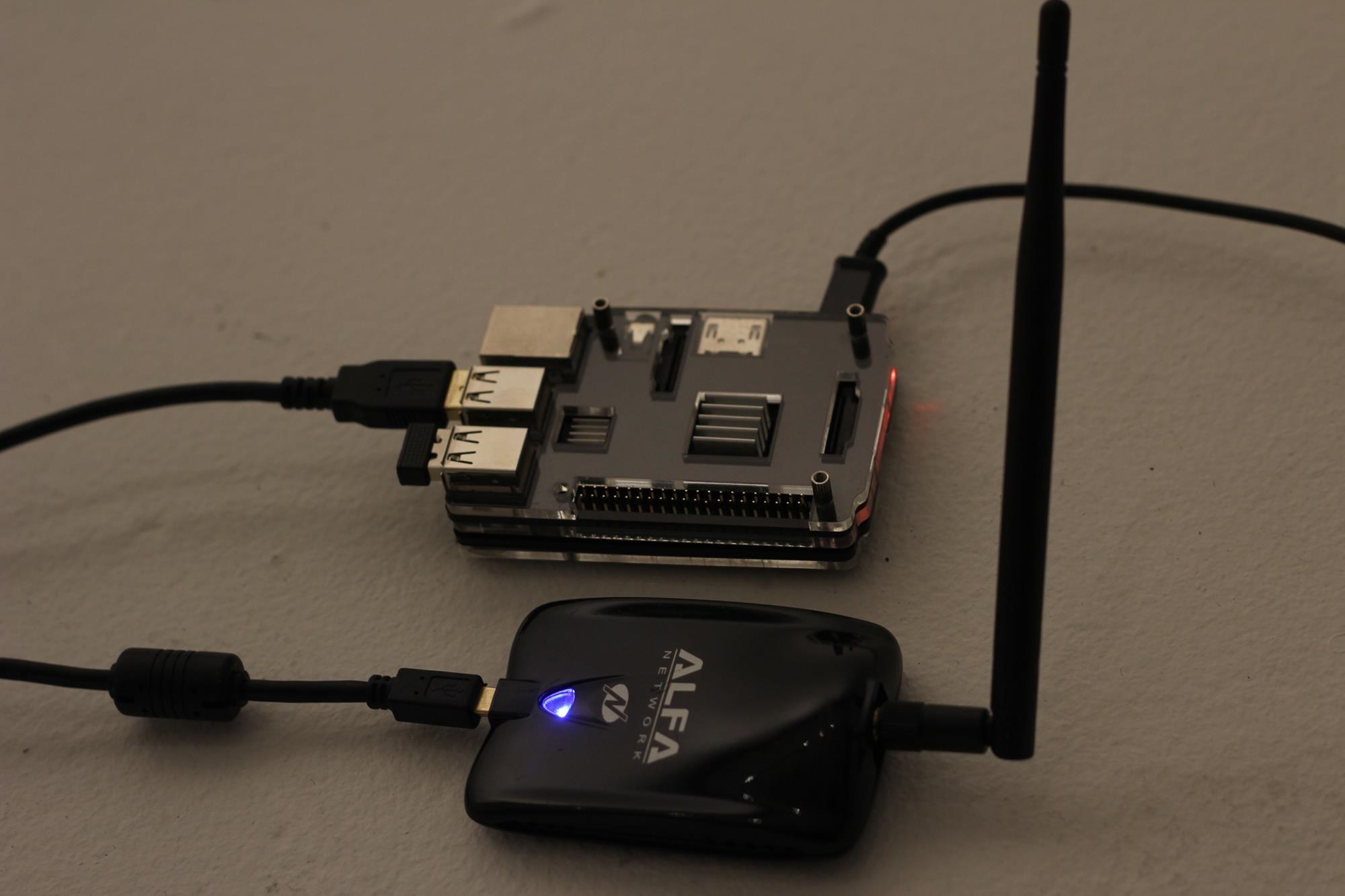
- Kartu serangan nirkabel: : Kartu nirkabel serangan kami akan menjadi adaptor Wi-Fi yang kompatibel dengan Kali Linux yang mampu melakukan injeksi paket. Ini akan menjadi permukaan serangan kami dan dapat menjadi antena jarak jauh , jarak pendek , atau terarah tergantung pada persyaratan serangan. Anda dapat menemukan panduan hebat untuk memilihnya di sini .
- Kartu pembuatan OS : Kartu micro SD menampung OS dan otak komputer dan dapat dikonfigurasi dengan tepat untuk lingkungan apa pun yang diinginkan. Dengan membuat kartu yang disesuaikan, dimungkinkan untuk mengubah konfigurasi dan fungsi Raspberry Pi dengan cepat hanya dengan menukar kartu dan komponennya.
- Komputer : Anda juga memerlukan komputer untuk mengunduh firmware untuk dimuat ke kartu micro SD.
- Catu daya : Raspberry Pi menggunakan catu daya Micro-USB standar, dan hampir semua pengisi daya ponsel Android atau paket baterai akan berfungsi untuk memberi daya pada Pi. Hal ini memungkinkan sejumlah konfigurasi baterai yang berbeda agar sesuai dengan pengintaian dengan daya tahan lama atau pengoperasian yang terus menerus bertenaga .
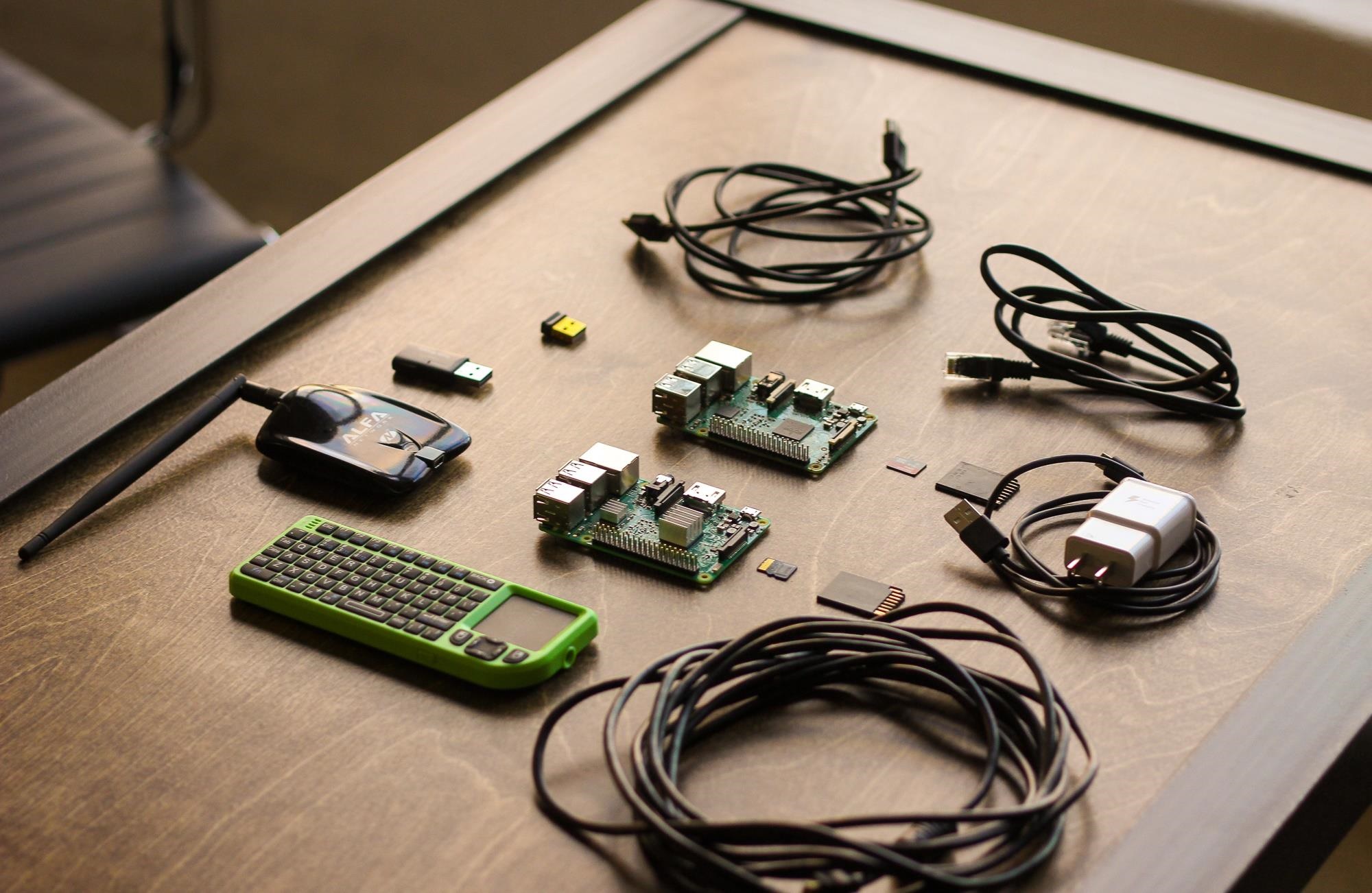
- Kabel Ethernet (opsional) : Kabel Ethernet memungkinkan Anda untuk melewati otentikasi nirkabel dengan langsung berinteraksi dengan jaringan lokal tempat Anda memiliki akses fisik. Serangan khusus seperti PoisonTap juga dapat memanfaatkan antarmuka ethernet untuk menyusup ke komputer.
- Keyboard Bluetooth (opsional) : Keyboard Bluetooth berguna untuk antarmuka saat Anda memiliki koneksi HDMI.
- Kasing (opsional) : Setiap Pi membutuhkan kasing untuk melindunginya .
Membangun Pertimbangan
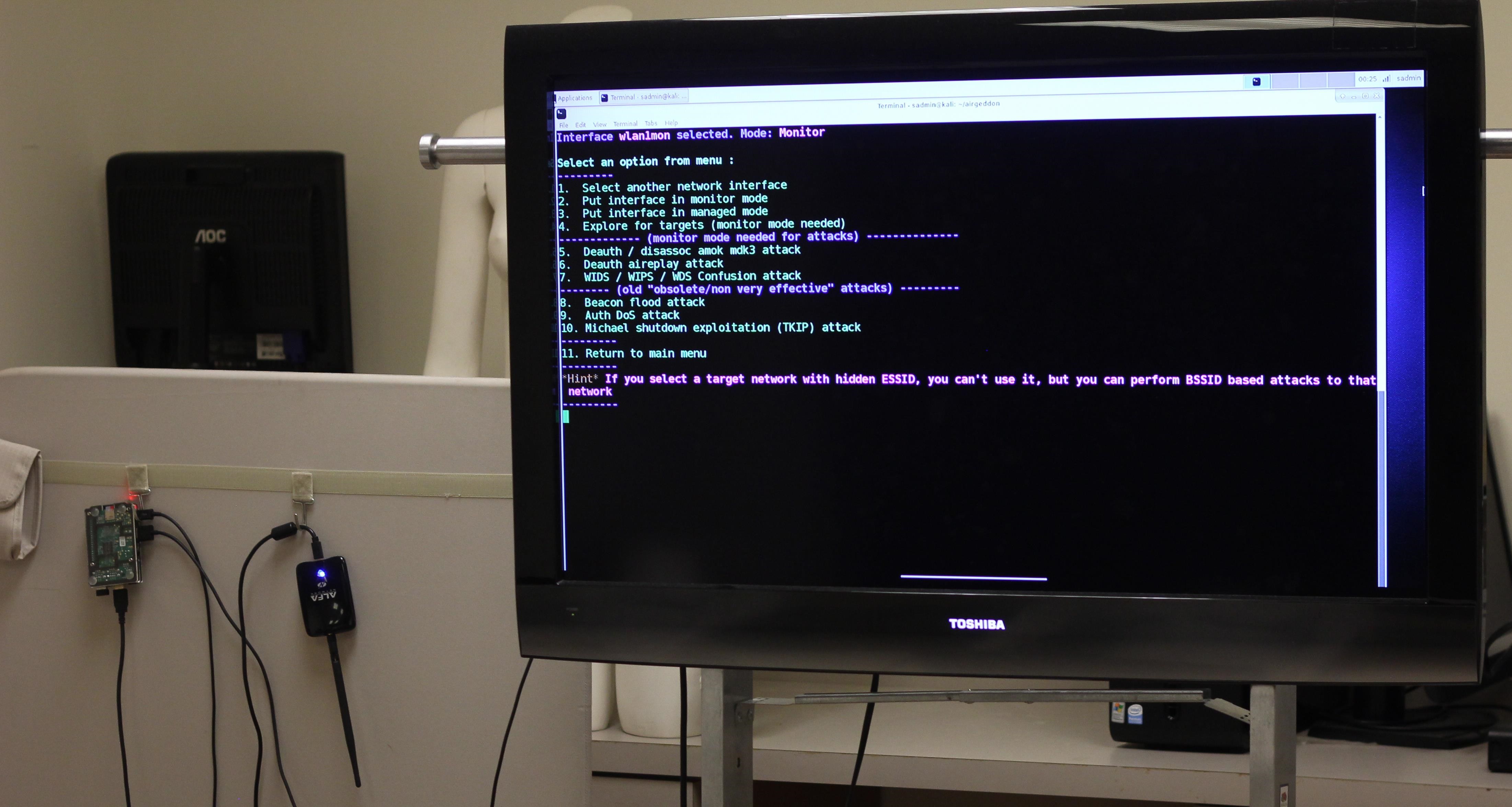
Dalam merancang tutorial ini, saya mempertimbangkan dua mode utama di mana Anda akan mengoperasikan Raspberry Pi. Dalam konfigurasi terbuka kami , Raspberry Pi terhubung ke layar melalui kabel HDMI dengan input yang dijalankan melalui mouse dan keyboard nirkabel. Dalam konfigurasi taktis kami , Anda akan menggunakan laptop atau smartphone untuk mengakses Raspberry Pi dari jarak jauh melalui SSH. Dengan menghubungkan Pi ke hotspot ponsel kita atau AP ramah terdekat, kita dapat mengakses Raspberry Pi sambil tetap dapat menggunakan data seluler di lapangan.
Cara Mengatur Semuanya
Dalam panduan ini, saya akan menunjukkan langkah-langkah yang diperlukan untuk menyiapkan Raspberry Pi 3 sebagai platform peretasan dasar dengan Kali Linux. Saya akan membahas cara memilih build untuk diinstal, menulis gambar disk ke kartu micro SD, dan langkah-langkah yang harus dijalankan setelah terlebih dahulu menyiapkan Pi Anda. Kami akan memperbarui Kali Linux ke versi terbaru untuk memastikan semuanya berfungsi dengan benar, mengubah kunci SSH default, dan mengurus beberapa pembersihan seperti mengubah kata sandi admin.

Sebagai catatan, ada banyak cara untuk mengkonfigurasi Kali pada Raspberry Pi 3. Beberapa termasuk layar sentuh, beberapa benar-benar tanpa kepala (diakses melalui koneksi jaringan tanpa keyboard atau layar), dan lainnya menggunakan kartu Wi-Fi internal untuk membuat hotspot untuk kendali jarak jauh Pi. Dalam memilih build ini, saya mengabaikan desain apa pun yang menyertakan layar sentuh yang haus daya dan rapuh atau perangkat keras tambahan, dan menetapkan versi yang dioptimalkan untuk dua skenario C2 kami yang berbeda.
Langkah 1
Unduh Gambar Kali Linux untuk Raspberry Pi
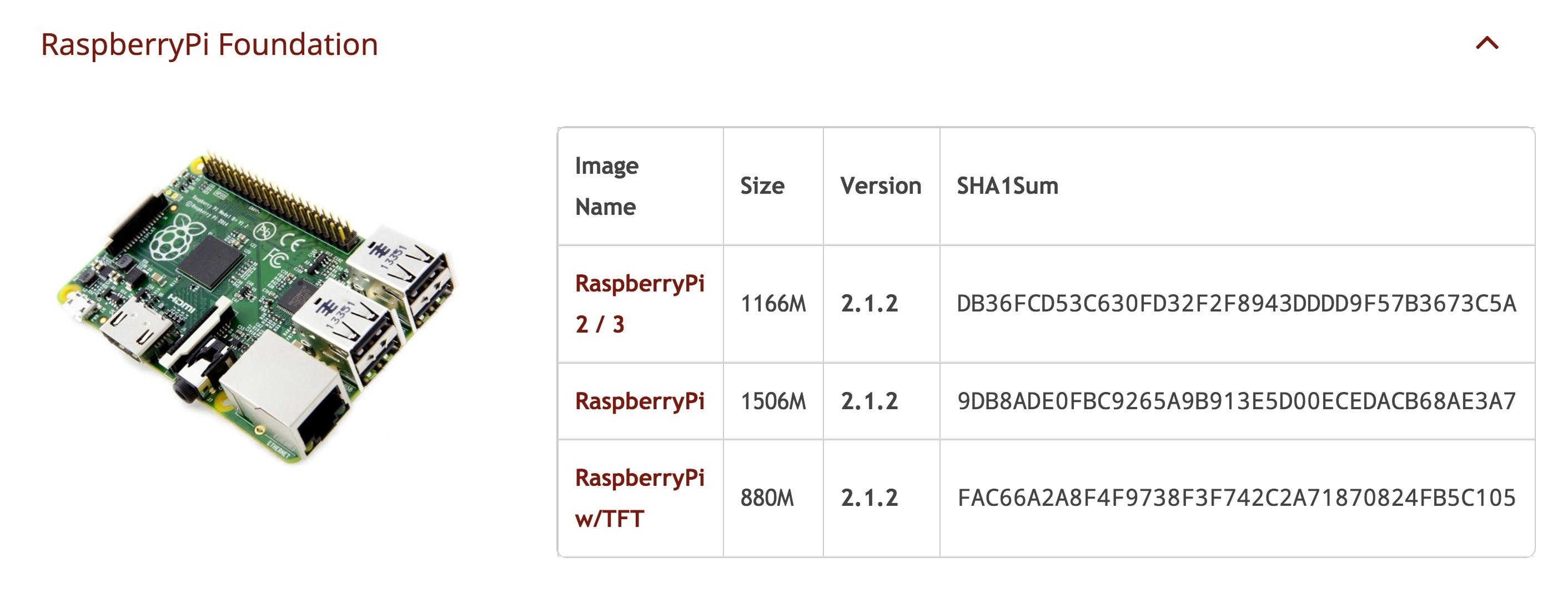
Buka Keamanan Serangan dan unduh gambar Kali Linux terbaru untuk Raspberry Pi. Pada tulisan ini, ini adalah "RaspberryPi 2 / 3" pada versi 2.1.2.
Langkah 2
Flash Gambar ke Kartu Micro SD
Anda dapat menggunakan alat seperti ApplePiBaker untuk Mac atau Etcher untuk memuat gambar Kali Anda ke kartu SD Anda, tetapi terkadang ini dapat menyebabkan kesalahan. Untuk mencegahnya, kami akan membahas cara melakukan ini melalui Terminal di Mac. Jika Anda menggunakan Windows, Anda dapat menggunakan Win32 Disk Imager untuk meletakkan gambar Anda di kartu.
Di Mac, sebelum mencolokkan kartu SD Anda, jalankan perintah berikut di Terminal:
df -hIni akan menampilkan daftar semua disk yang terpasang ke sistem Anda. Lampirkan kartu SD Anda dan jalankan perintah lagi, dan catat nama sistem file kartu SD Anda (ini yang tidak ada sebelumnya). Seharusnya terlihat seperti "/ dev/disk2s1" dan Anda harus sangat berhati-hati untuk tidak mencampuradukkannya pada langkah berikutnya, karena hal itu dapat menimpa hard drive Anda.

Sekarang, kita akan menggunakan perintah dd untuk memuat gambar Kali ke kartu.
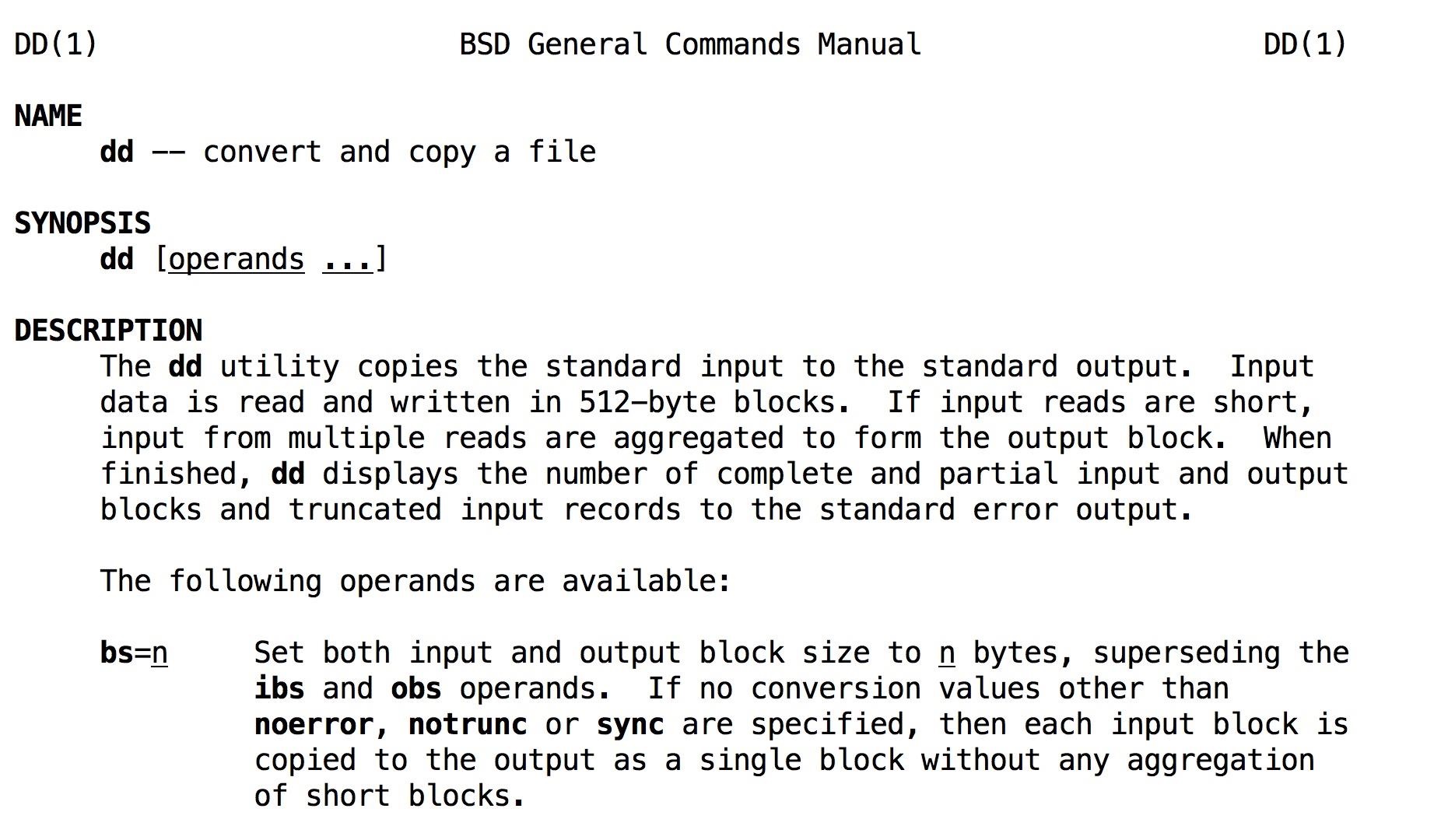
Pertama, lepaskan partisi sehingga Anda dapat menulisnya dengan perintah berikut, dengan "x" menjadi nomor disk yang benar:
sudo diskutil unmount /dev/diskXSekarang kita siap untuk memuat Kali. Ketik, tapi jangan jalankan perintah, sudo dd bs=1m if= dan masukkan lokasi gambar Kali Linux yang ingin kita muat ke kartu. Anda dapat menarik dan melepas gambar disk ke jendela untuk menunjukkan jalur file. Setelah itu, ketik spasi, lalu of=/dev/rdisk dan jumlah disk dari sebelumnya.
Jika ada "s" setelah nomor disk awal (seperti rdisk2s1), jangan sertakan "s" atau nomor berikut. Jadi, "rdisk2s1" akan terlihat seperti "rdisk2." Inilah yang seharusnya terlihat sama sekali:
sudo dd bs=1m if=LocationOfKaliImage of=/dev/rdiskXTekan enter untuk memulai proses, dan perhatikan bahwa dd tidak memberikan informasi apa pun di layar kecuali ada kesalahan atau selesai. Untuk melihat kemajuan selama transfer, Anda dapat mengetik Ctrl T . Tunggu hingga proses selesai. Anda akan mengetahui bahwa proses telah selesai ketika Anda melihat pembacaan byte yang ditransfer selama proses berjalan.
Ini akan terlihat seperti screenshot di bawah ini (jika Anda menekan Ctrl T beberapa kali selama transfer) setelah selesai.
Langkah 3
Boot ke Kali Linux
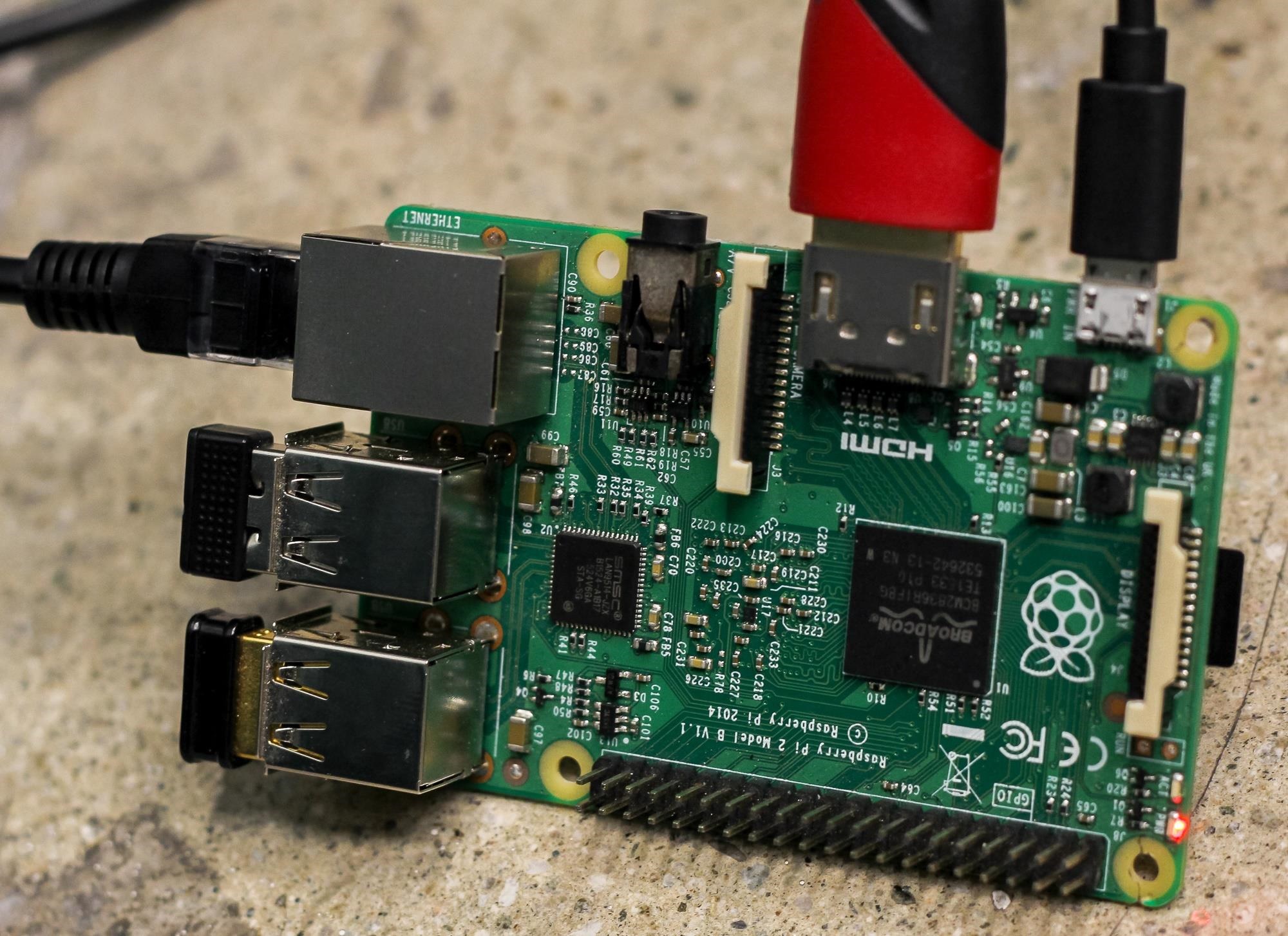
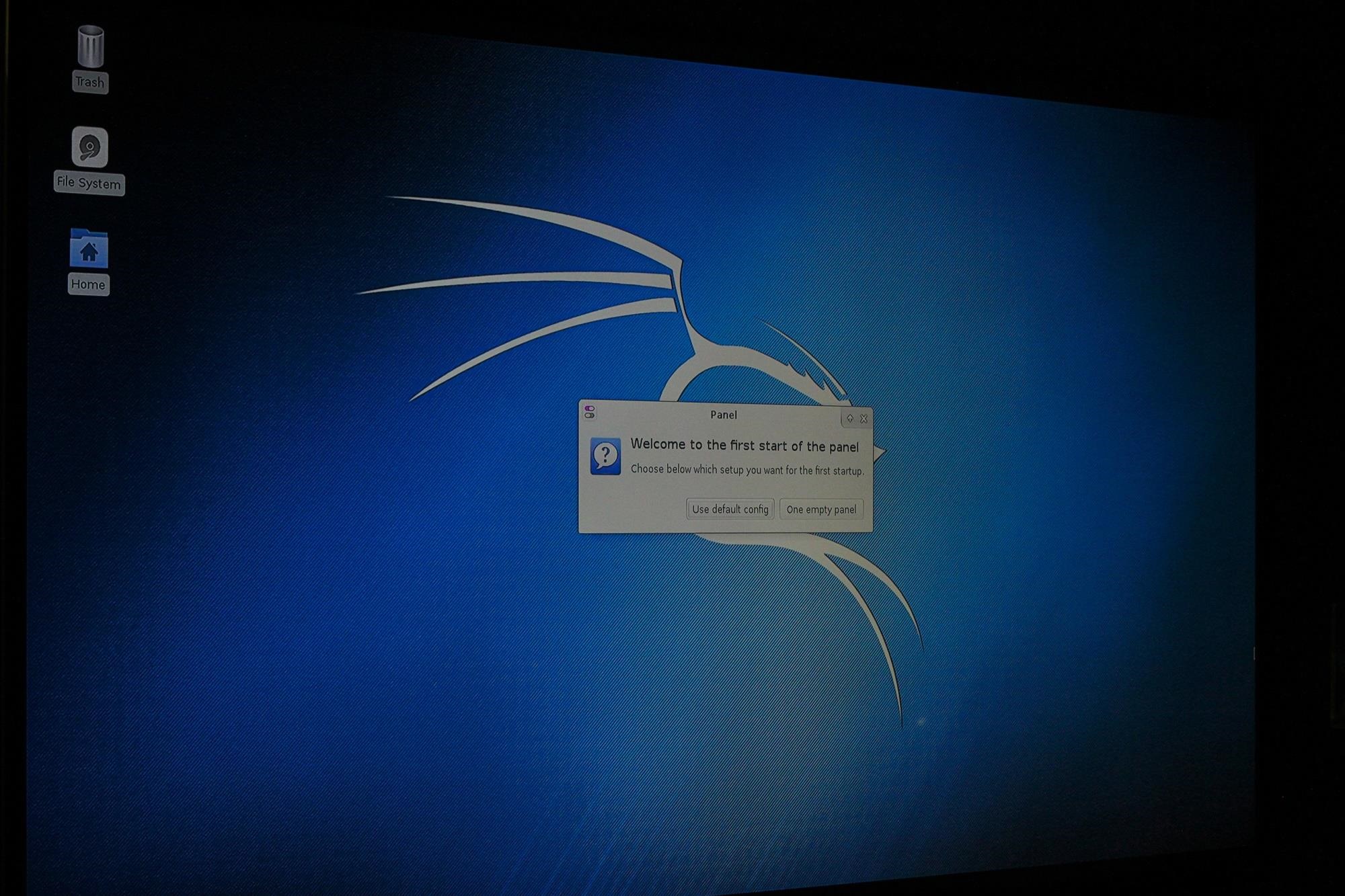
Setelah selesai, kartu SD Anda siap digunakan! Masukkan kartu SD ke Pi Anda, sambungkan ke HDMI, dan pasang keyboard Bluetooth Anda. Colokkan sumber daya untuk boot ke Kali Linux untuk pertama kalinya. Untuk masuk ke desktop, login default Anda adalah "root" dengan kata sandi "toor".
Proses login adalah masalah untuk kontrol otonom, dan kita perlu menonaktifkannya nanti. Ini akan memungkinkan kita mencolokkan Pi kita dan segera menghubungkannya dari jarak jauh tanpa layar.
Langkah 4
Perbarui Kali Linux
Kali Linux adalah rasa khusus dari Debian Linux yang dimaksudkan untuk pengujian penetrasi, dan favorit di sini di Null Byte. Ini kompatibel dengan beberapa alat terbaik dan tercanggih yang tersedia untuk peretasan nirkabel, dan cukup fleksibel untuk mendukung sejumlah besar bangunan peretasan. Ini dikelola oleh Keamanan Serangan, dan Anda harus memperbaruinya ke versi terbaru untuk memastikan semua alat berfungsi dengan baik.
Sebelum menjalankan, sekarang adalah saat yang tepat untuk memperluas instalasi Anda ke ukuran partisi. Untuk melakukannya, jalankan yang berikut ini:
resize2fs /dev/mmcblk0p2Di kanan atas desktop, Anda akan melihat opsi untuk menyambung ke jaringan nirkabel terdekat. Hubungkan ke hotspot ponsel Anda atau AP ramah untuk mengambil pembaruan. Jalankan pembaruan dengan membuka jendela terminal dan mengetik yang berikut:
apt-get update
apt-get upgrade
apt-get dist-upgrade
Instalasi Kali Anda sekarang sudah diperbarui. Perbarui kata sandi root ke sesuatu yang lebih aman daripada "toor" dengan mengetik:
passwd rootKemudian masukkan kata sandi baru untuk sistem Kali Linux Anda.
Langkah 5
Instal OpenSSH Server
Untuk berkomunikasi dengan Raspberry Pi kami dari komputer atau telepon, kami harus dapat masuk. Untuk melakukannya, kami dapat menggunakan SSH untuk terhubung melalui koneksi Wi-Fi yang kami bagikan dengan Pi. SSH, atau Secure Shell, adalah protokol jaringan yang memungkinkan kita menjalankan perintah dari jarak jauh di perangkat. Ini berarti kita tidak perlu mencolokkan layar untuk berinteraksi dengan Pi kita.
Di terminal, jalankan perintah berikut untuk menginstal server openSSH dan perbarui runlevel agar SSH dapat dimulai saat boot:
apt-get install openssh-server
update-rc.d -f ssh remove
update-rc.d -f ssh defaults
Kunci default mewakili kerentanan besar karena siapa pun dapat menebaknya. Mari kita ubah segera dengan menjalankan perintah berikut:
cd /etc/ssh/
mkdir insecure_old
mv ssh_host* insecure_old
dpkg-reconfigure openssh-server
Ini mencadangkan kunci SSH lama di folder lain dan menghasilkan kunci baru. Masalah terpecahkan! Sekarang mari kita pastikan kita bisa login melalui root dengan mengetik:
nano /etc/ssh/sshd_configIni akan membuka folder konfigurasi SSH Anda. Ubah baris ini:
PermitRootLogin without-passwordKe baris ini sebagai gantinya:
PermitRootLogin yesDan ketik Ctrl O untuk menyimpan perubahan. Jika sudah benar, Anda tidak perlu mengubah apa pun.
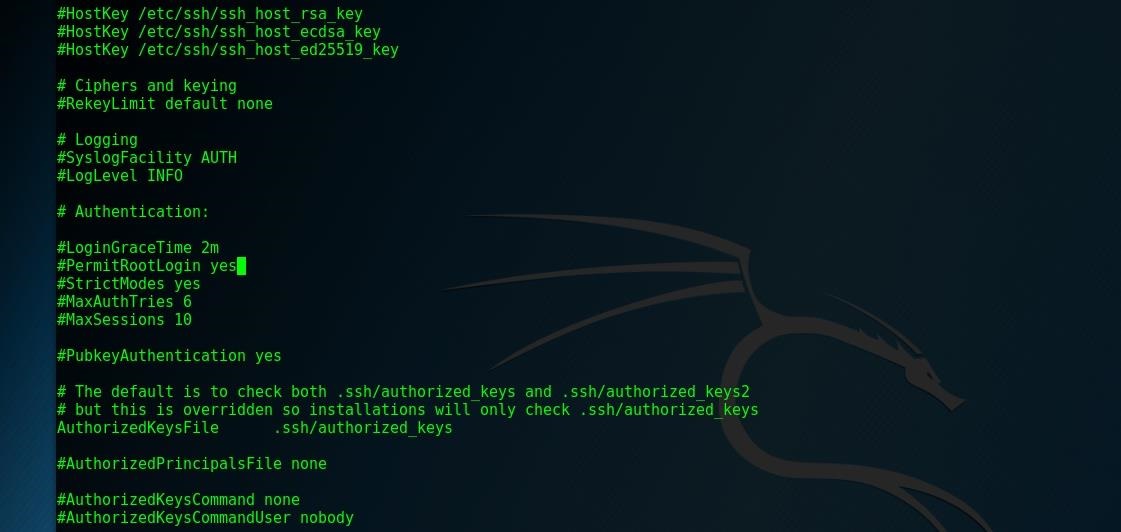
Besar! Mari kita restart layanan SSH dengan mengetik:
sudo service ssh restart
update-rc.d -f ssh enable 2 3 4 5
Terakhir, untuk menguji apakah SSH kita berfungsi, gunakan yang berikut ini untuk melihat apakah SSH sedang berjalan.
sudo service ssh status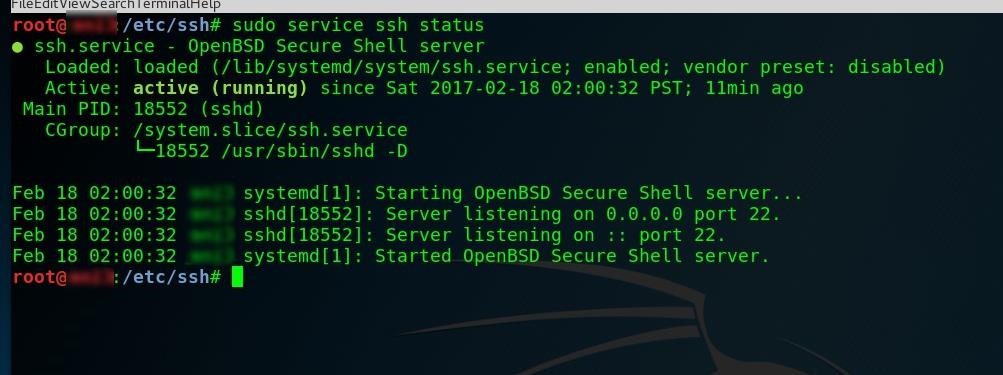
Jika tidak, jalankan ini untuk menjalankannya:
sudo service ssh startJika Anda menemukan SSH tidak berfungsi, Anda dapat menggunakan raspi-config sebagai solusinya. Ini dimaksudkan untuk Jessie, tapi itu akan berhasil di Kali juga. Untuk menggunakannya, pertama clone dari GitHub , ketik sudo mount /dev/mmcblk0p1 /boot untuk memasang partisi boot, cd ke direktori, dan jalankan Sudo bash raspi-config .
Langkah 6
Buat MOTD Khusus
Tentu saja, kecepatan dan kekuatan komputer peretasan Anda berhubungan langsung dengan kerennya spanduk pesan hari ini (MOTD). Anda akan disambut dengan ini setelah login berhasil, dan secara tradisional digunakan dengan beberapa seni ASCII untuk membumbui segalanya.
Buat sendiri dengan mengetik:
Nano /etc/motdHapus konten dan tempel apa pun yang ingin Anda tampilkan setiap kali Anda masuk.
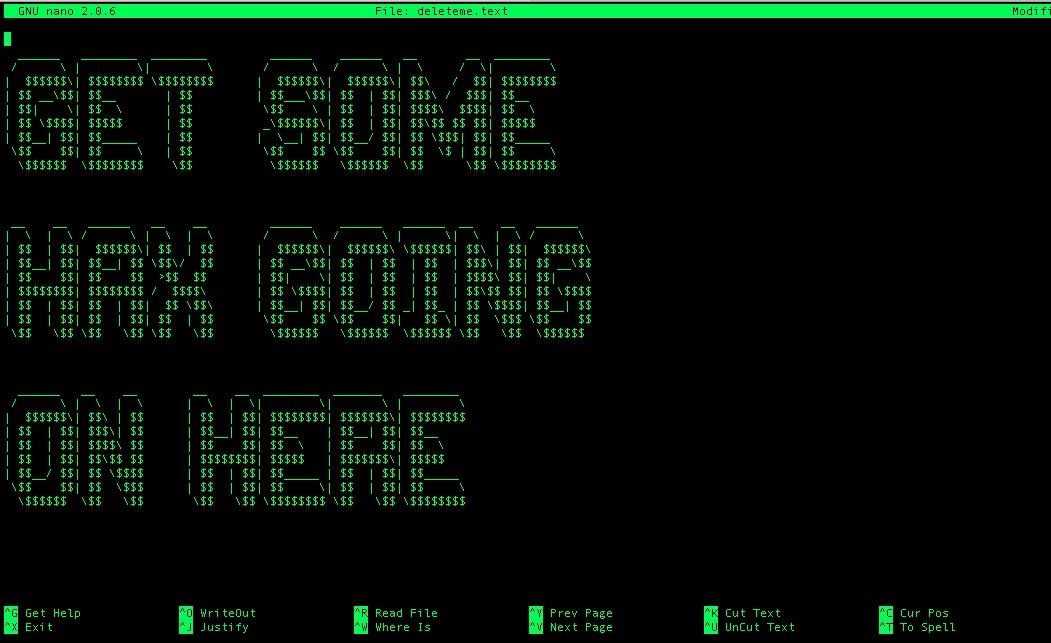
Simpan dan keluar dari nano dengan menekan Ctrl O , lalu Ctrl X .
Langkah 7
Uji Login melalui SSH
Mari kita coba login dari komputer atau laptop di rumah. Hubungkan Pi ke jaringan nirkabel yang sama dengan komputer rumah atau kantor Anda. Jalankan perintah ifconfig di terminal Pi Anda untuk mempelajari alamat IP Anda.
ifconfigDalam komentar, beberapa orang menyebutkan mendapatkan kesalahan di sini. Jika demikian, coba jalankan
sudo apt-get install net-tools untuk menentukan apakah Anda belum menginstal net-tools. Jalankan ifconfig lagi dan lihat apakah itu berfungsi. Terima kasih kepada N1GHTANG31 karena telah menunjukkan hal ini!
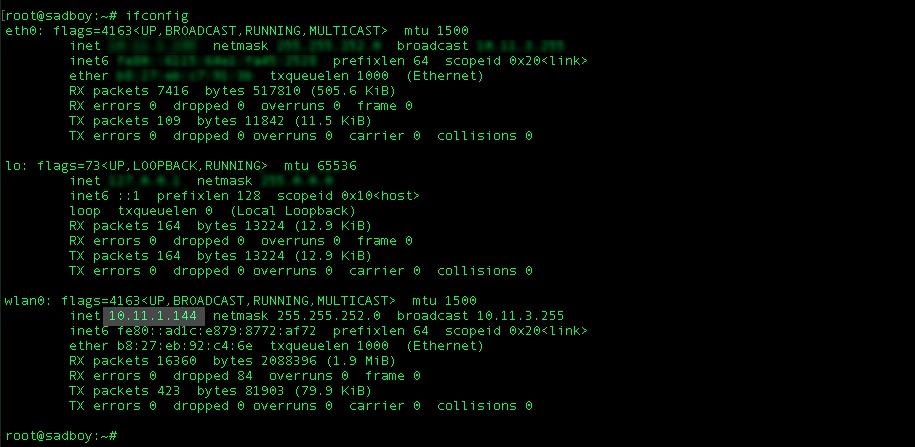
Di komputer pribadi Anda, ketik:
ssh root@(your IP address)Anda akan melihat layar MOTD Anda!
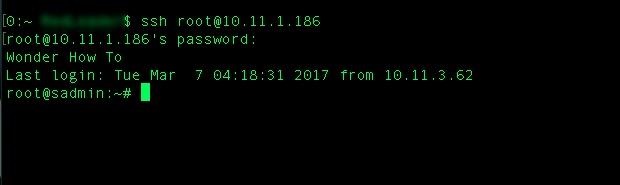
Jika tidak, Anda dapat menjalankan arp-scan di Mac untuk melihat daftar semua perangkat yang tersedia di jaringan jika Anda perlu menemukan alamat IP Pi Anda dari komputer pribadi.
Langkah 8
Konfigurasikan Autologin untuk Operasi Tanpa Kepala
Terkadang, kita ingin bisa masuk ke akun selain root. Mari buat pengguna baru bernama WHT (atau apa pun yang Anda suka) dengan izin root dengan menjalankan:
useradd -m WHT -G sudo -s /bin/bashUbah kata sandi WHT (atau apa pun namanya) menjadi sesuatu yang lebih aman daripada "toor":
passwd WHTBesar! Sekarang mari kita nonaktifkan login itu dari sebelumnya sehingga kita bisa boot langsung ke Kali, dan kartu nirkabel kita akan mulai dan terhubung untuk memungkinkan kita remote control. Untuk melakukannya, ketik:
nano /etc/lightdm/lightdm.confDan hapus # sebelum baris ini:
autologin-user=root
autologin-user-timeout=0
Simpan dan keluar dengan Ctrl X . Selanjutnya, ketik:
nano /etc/pam.d/lightdm-autologinDan Anda harus mengubah ini mulai dari baris 11:
# Allow access without authentication
auth required pam_succeed_if.so user != root quiet_success
auth required pam_permit.so
Untuk ini:
# Allow access without authentication
###auth required pam_succeed_if.so user != root quiet_success
auth required pam_permit.so
Simpan dan keluar, dan ketik "reboot" ke terminal untuk memulai ulang Pi Anda untuk menguji.
Uji Build Anda Terhadap Daftar Periksa Ini
Agar dianggap siap lapangan, perangkat Anda harus melewati daftar periksa ini:
- Perangkat dinyalakan, masuk tanpa meminta kata sandi, dan memulai SSH saat boot memungkinkan akses jarak jauh.
- Perangkat terhubung ke AP perintah untuk mengaktifkan remote control (melakukan ini secara default setelah menghubungkan pertama kali).
- Jalankan skrip beside-ng pada antena serangan untuk menguji injeksi paket ( tutorial untuk ini ).
- Pi dapat dimatikan tanpa merusak data pada kartu micro SD (melakukan booting secara normal setelah dimatikan).
Lulus semua persyaratan? Kemudian Raspberry Pi Anda siap untuk digunakan. Saya akan menulis serangkaian build berbasis Pi, jadi ikuti terus saya dengan membuat komputer Kali Linux berbasis Raspberry Pi Anda sendiri.
Untuk baca lebih lanjut silahkan kunjungi:
Sumber:https://null-byte.wonderhowto.com/how-to/set-up-headless-raspberry-pi-hacking-platform-running-kali-linux-0176182/